Bước vào tương lai: Tích hợp OpenAI & ChatGPT với Office 365
Tôi đã dùng ChatGPT để viết công thức Excel và tóm tắt cuộc họp, nhưng khi OpenAI tích hợp trực tiếp vào Office 365, nó sẽ hiểu các ô bảng tính thực tế và tự động hóa action items cuộc họp mà không cần copy-paste phiền phức.
Bài viết này được viết năm 2023. Một số chi tiết có thể đã thay đổi.
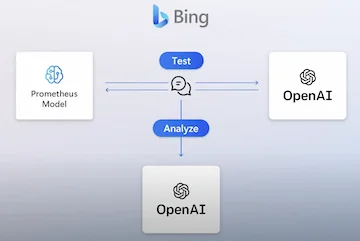
Giờ Microsoft đã công bố tích hợp OpenAI/chatGPT với Bing để tạo trải nghiệm Bing Search/Chat mới, còn một danh mục lớn khác mà Microsoft đang phát triển nhưng chưa công khai.
Đó là tích hợp OpenAI/chatGPT vào mọi danh mục phần mềm khác trong hệ sinh thái. (Yusuf xác nhận điều này trong sự kiện đầu tuần này).
Một danh mục rõ ràng là bộ Microsoft Office 365. Tôi không biết Microsoft đang làm gì trong lĩnh vực này, và tôi chưa nói chuyện với ai ở Microsoft hay OpenAI, nhưng tôi có một số dự đoán/mong muốn dựa trên những gì đã thấy trên internet. Trong phần còn lại, tôi sẽ nêu bật một số trường hợp sử dụng mà tôi nghĩ nên được tích hợp :)
1) "Nói chuyện" (chính xác hơn là chat) với Excel/ứng dụng bảng tính để hoàn thành công việc
Tôi phải thừa nhận; dù muốn trở thành ninja bảng tính, tôi không phải T.T
Tôi dùng Google Sheets/Excel ở mức trung bình, nhưng cần tìm kiếm rất nhiều để biết cách dùng nhiều hàm. Ngay cả sau khi đọc ví dụ, vẫn mất thời gian áp dụng. Nên ý tưởng dùng ngôn ngữ tự nhiên để yêu cầu Excel viết công thức thật tuyệt! (ít nhất với tôi :P)
Hiện tại, dùng chatGPT, mọi người đã có thể yêu cầu chatGPT viết hàm Excel bằng ngôn ngữ bình thường (xem video Youtube của Kevin) nghĩa là khi OpenAI tích hợp trực tiếp vào Excel:
- Sẽ hoạt động tốt hơn vì OpenAI hiểu nội dung/bối cảnh file, từng ô cụ thể.
- Không cần gián đoạn quy trình bằng cách chuyển từ Excel sang chatGPT rồi copy công thức về. Tất cả làm ngay trong Excel.
Tôi hy vọng tính năng này sớm có trên Google Sheets vì tôi dùng nhiều hơn. (Tìm trên Youtube, bạn sẽ thấy nhiều video về việc "tích hợp" chatGPT API/hàm vào Google Sheets.)
2) Tóm tắt nội dung cuộc họp và tự động tạo action items
Xem video từ kênh MeeTime, demo cách dùng chatGPT tóm tắt transcript cuộc họp. Ý chính:
- Cho cuộc họp online dùng Microsoft Teams hay Google Meet, hoặc hầu hết video Youtube, transcript có thể tự động tạo ngay hoặc sau cuộc họp.
- Tại sao không dùng chatGPT tóm tắt transcript thành bản tóm tắt tổng quan?
- Video MeeTime không nói về việc yêu cầu chatGPT tự tạo action items và chỉ định người phụ trách nhưng tôi không nghĩ quá khó.
Mong muốn khi OpenAI/công nghệ tương tự tích hợp trực tiếp vào Microsoft Teams:
- Tự động tạo bản tóm tắt tổng quan cuộc họp. Dùng danh sách người tham dự để kiểm soát quyền truy cập
- Tự động tạo action items và chỉ định người phụ trách dựa trên nội dung hội thoại
- Tạo lời mời lịch mềm (hoặc cơ chế tương tự) để chỉ deadline mỗi nhiệm vụ
- V.v...
Điều này tuyệt vời vì tiết kiệm rất nhiều thời gian. Quy trình hiện tại với ChatGPT rất cồng kềnh:
- Giới hạn ký tự nên không nhập toàn bộ transcript vào một prompt. Thử với video 30 phút hay 1 giờ, bạn sẽ hiểu
- Nếu cho chatGPT từng phần vì giới hạn ký tự, bản tóm tắt có thể thay đổi đáng kể vì chatGPT không "thấy" toàn cảnh.
Tất nhiên, áp dụng được cho Google Meet hoặc nền tảng khác.
Hãy biến điều này thành hiện thực nhé :D các developer tài năng
3) chatGPT + DALL-E 2 tạo toàn bộ bài thuyết trình
Chúng ta biết chatGPT giỏi với văn bản và tạo dàn ý dựa trên yêu cầu. DALL-E 2 hoặc Stable Diffusion (DreamStudio) giỏi với hình ảnh/video.
Tốt hơn khi chatGPT và DALL-E 2 kết hợp thành một sản phẩm để toàn bộ bài thuyết trình (bao gồm hình ảnh) được tạo cho chúng ta.
Tôi đã dùng Stable Diffusion tạo hình ảnh AI một thời gian. Thách thức là cung cấp đủ bối cảnh cho máy. Giao diện DreamStudio miễn phí không cho phép chỉnh sửa lặp lại, như cách yêu cầu chatGPT chỉnh sửa phần văn bản.
Yêu cầu:
- Tích hợp OpenAI và DALL-E 2 (hoặc công nghệ tương tự) vào PowerPoint hoặc phần mềm thuyết trình khác.
- Cho phép đồng sáng tạo bài thuyết trình với máy, bao gồm nội dung và hình ảnh
- Cho phép chỉnh sửa lặp lại qua chat cho mỗi slide/hình ảnh
Tôi chưa thử Google Bard, và không chắc Google có đang phát triển phiên bản DALL-E 2 của riêng họ.
Nhưng nhu cầu là có để giúp tạo/chỉnh sửa bài thuyết trình, cho nhân viên văn phòng, sinh viên, giáo viên, ngân hàng, bác sĩ, v.v.
4) chatGPT + DALL-E giúp trực quan hóa dữ liệu
Mở rộng từ #3 nhưng với chức năng đồ thị bảng tính. Bạn thắc mắc sao người khác tạo đồ thị đẹp từ số liệu mà bạn gặp khó?
Tại sao không dùng chatGPT + DALL-E 2 tích hợp với Excel hay Google Sheets? Tôi đoán không nhiều người muốn học Python/R chỉ để tạo trực quan hóa.
Tại sao không "nói" hoặc "chat" với máy và yêu cầu tạo trực quan hóa từ dữ liệu thô?
Yêu cầu:
- Tích hợp chatGPT và DALL-E 2 vào Excel
- Thay quy trình tạo đồ thị hiện tại bằng quy trình kiểu chatGPT
- Vậy thôi :)
5) Tích hợp ChatGPT với Word/Outlook
Đây là tích hợp đơn giản nhất nên không nói nhiều. Trong công việc quảng cáo, tôi xử lý nhiều email và tài liệu, và đúng giọng văn luôn khó nhất. Yêu cầu:
- Tích hợp vào Word hoặc Outlook để hiểu bối cảnh tình huống và giọng văn tự động. Khiến máy nói giống tôi là rào cản lớn nhất.
- Cho phép prompt máy thực hiện chức năng chatGPT trong Word hoặc Outlook với giọng văn của mỗi người
Nghiên cứu thêm trực tuyến/Youtube cho thấy nhiều ví dụ và ứng dụng khác nên tôi dừng ở đây. Chắc chắn tôi hào hứng về tương lai. Mong thử các sản phẩm khi ra mắt và học cách tận dụng tối đa.
Tất cả ví dụ trên dùng Microsoft 365, nhưng không có lý do gì không thể làm với Google hay Zoom. Tôi không có thông tin về họ nên không thể nhận xét.
6) Ví dụ tích hợp chatGPT vào Google Sheets hoặc Slides
Vài ví dụ cách chatGPT tích hợp vào Google Sheets hoặc Slides cho tác vụ đơn giản. Tôi tưởng tượng quy trình sẽ trực quan hơn nhiều khi Bard tích hợp trực tiếp.
Ví dụ ChatGPT API trong Google Sheets
Ví dụ ChatGPT API trong Google Slides
7) Thông báo Copilot 365 của Microsoft ngày 16/3
Hơn một tháng sau bài viết này, Microsoft công khai Copilot 365 — về cơ bản là tích hợp OpenAI vào bộ Microsoft Office 365. Đọc thêm tại đây. Trong cùng bài viết, tôi tóm tắt các rủi ro AI mà OpenAI đang khảo sát từ bài kỹ thuật GPT-4.
Vậy thôi từ tôi. Tôi tò mò — trường hợp sử dụng nào tiết kiệm thời gian nhất cho bạn? Hay có điều gì tôi bỏ sót? Hãy cho tôi biết!
Thân mến,
Chandler
P.S. Dù không nói về tiềm năng doanh thu, tôi chắc sự hài lòng và gắn bó người dùng sẽ nghĩa là ít rời bỏ hơn và giá trị vòng đời tốt hơn.